Comment créer une campagne ou une publicité
Le processus tient en 6 étapes affichées directement dans la fenêtre de création. Chaque écran ci-dessous est une vraie capture, avec l'endroit exact où cliquer encadré en rouge.
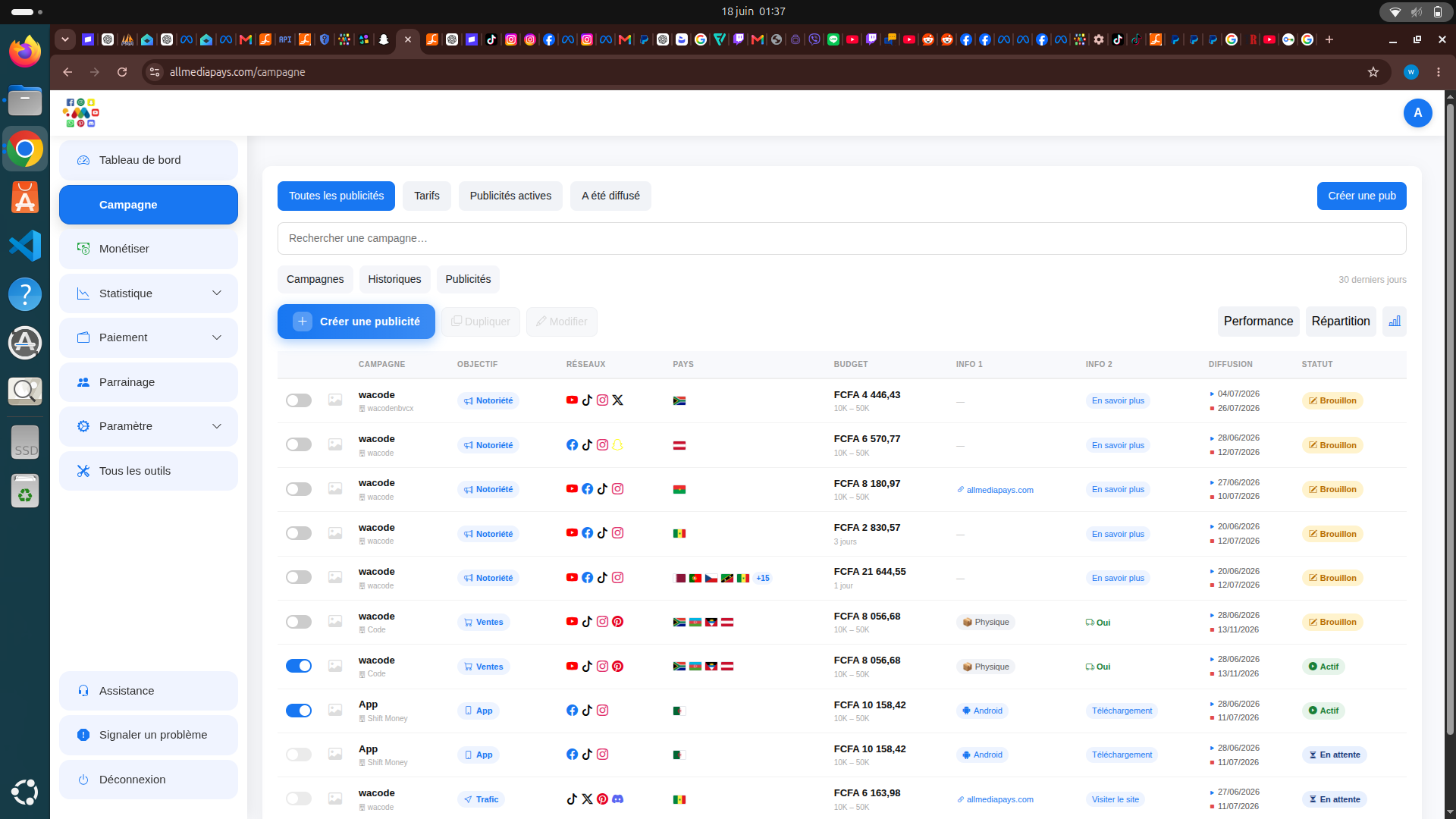
Ouvrez l'onglet « Campagne » puis cliquez sur « Créer une publicité »
Dans le menu de gauche, ouvrez Campagne. Vous arrivez sur la liste de toutes vos publicités (brouillons, actives, en attente). Le bouton bleu Créer une publicité, en haut à droite, ouvre la fenêtre de création en 6 étapes.
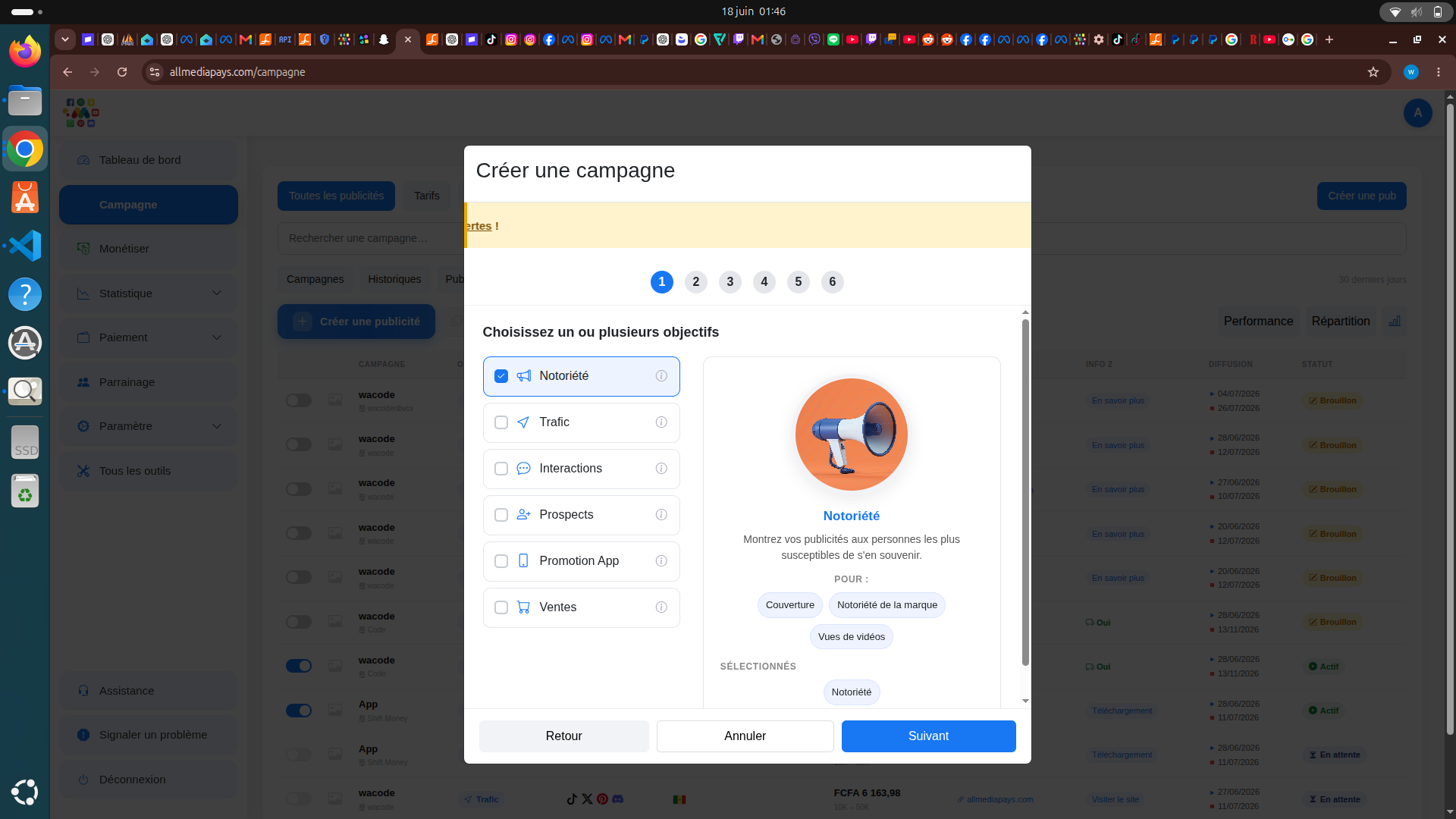
Choisissez un ou plusieurs objectifs
Cochez l'objectif qui correspond à votre besoin : Notoriété, Trafic, Interactions, Prospects, Promotion App ou Ventes. Le panneau de droite affiche une description et les sous-types associés à votre sélection.
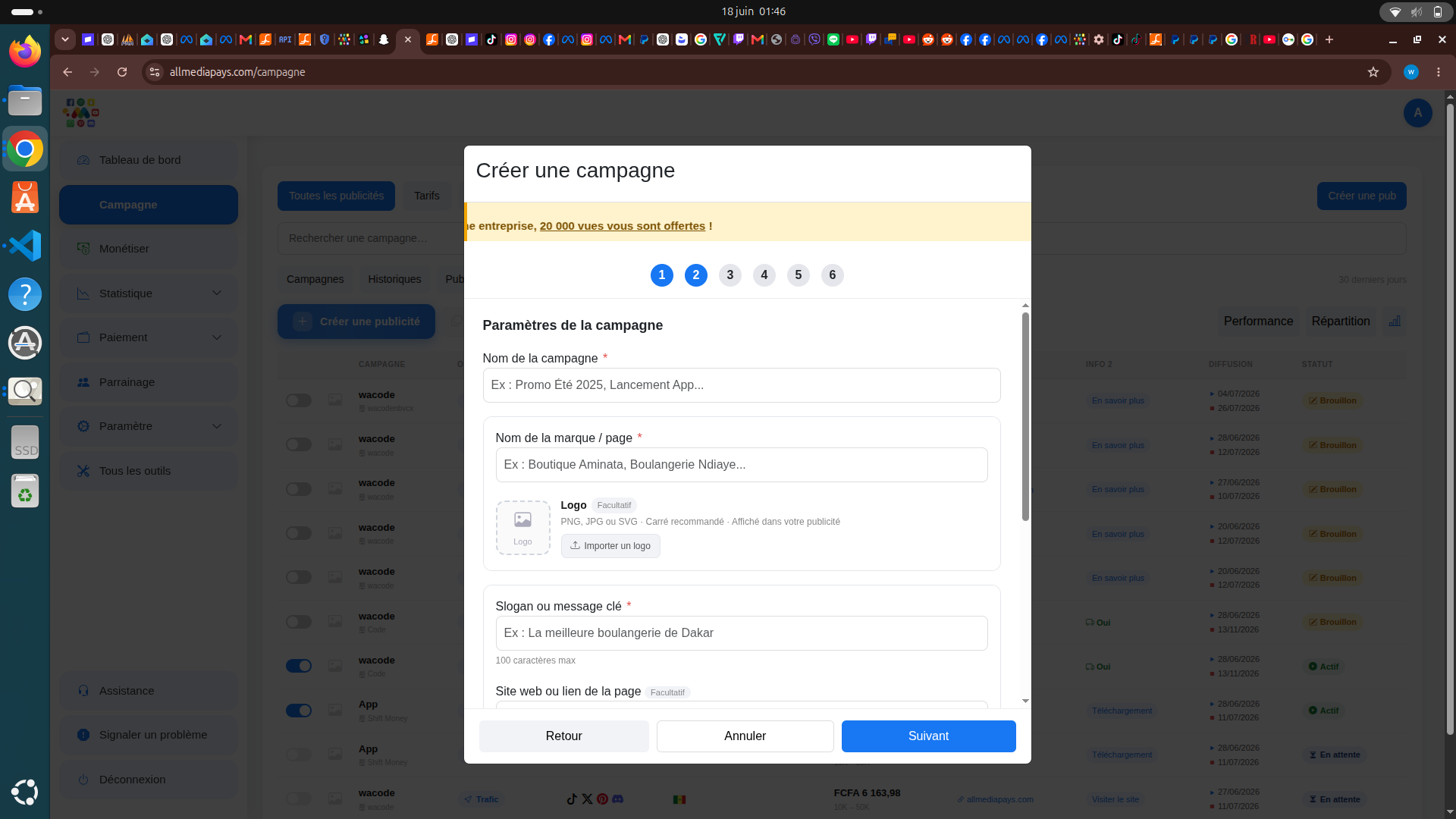
Renseignez le nom et l'identité de votre marque
Donnez un nom interne à votre campagne (3a), puis indiquez le nom de votre marque ou page, importez un logo facultatif, et rédigez un slogan ou message clé (3b). Ce bloc change légèrement selon l'objectif choisi à l'étape précédente.
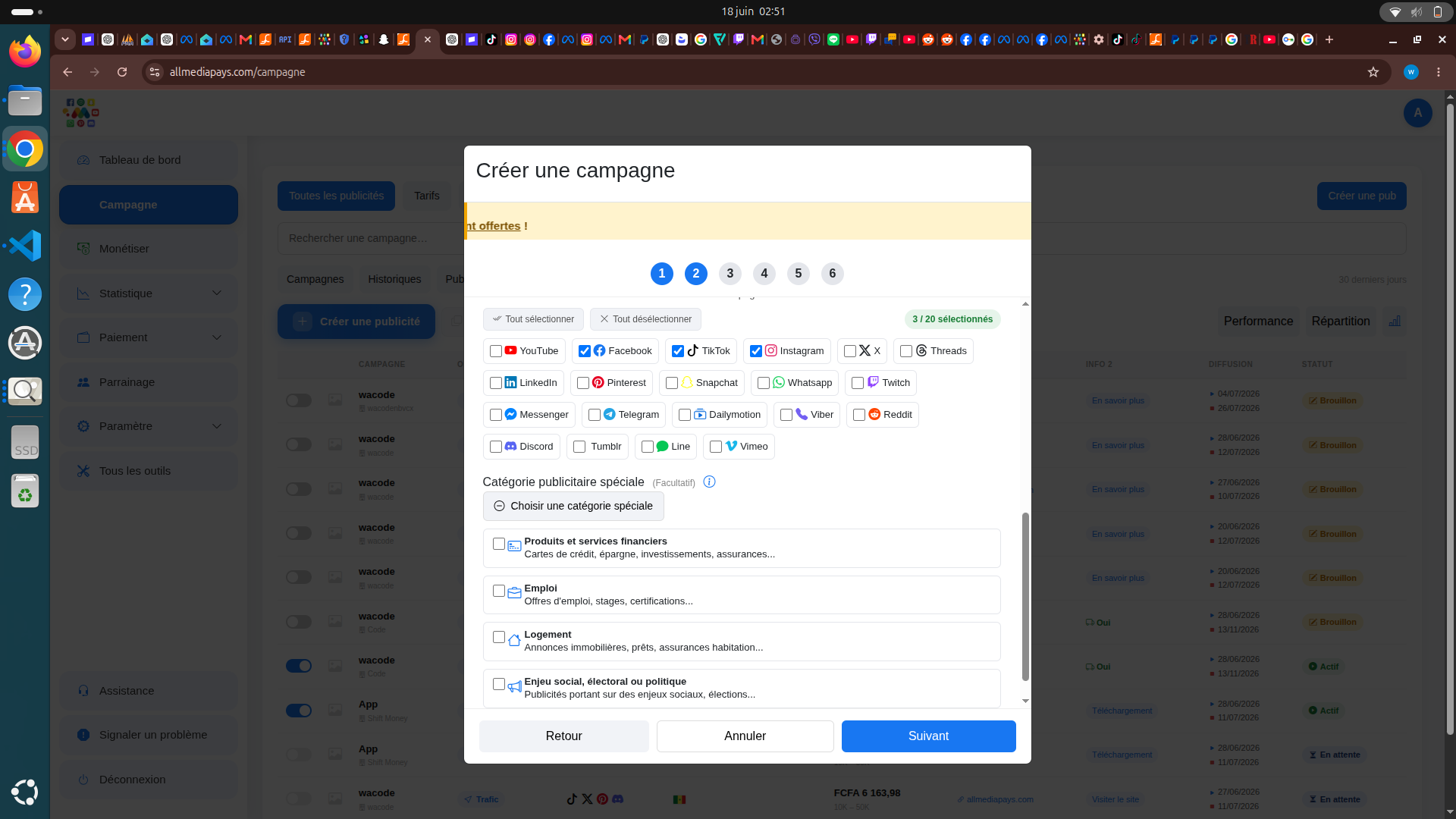
Sélectionnez vos réseaux sociaux cibles
Cochez au minimum 3 réseaux sur lesquels diffuser votre publicité (4a). Si votre publicité concerne la finance, l'emploi, le logement ou un enjeu social/politique, ouvrez Choisir une catégorie spéciale et cochez la case correspondante (4b) : des informations complémentaires obligatoires apparaîtront.
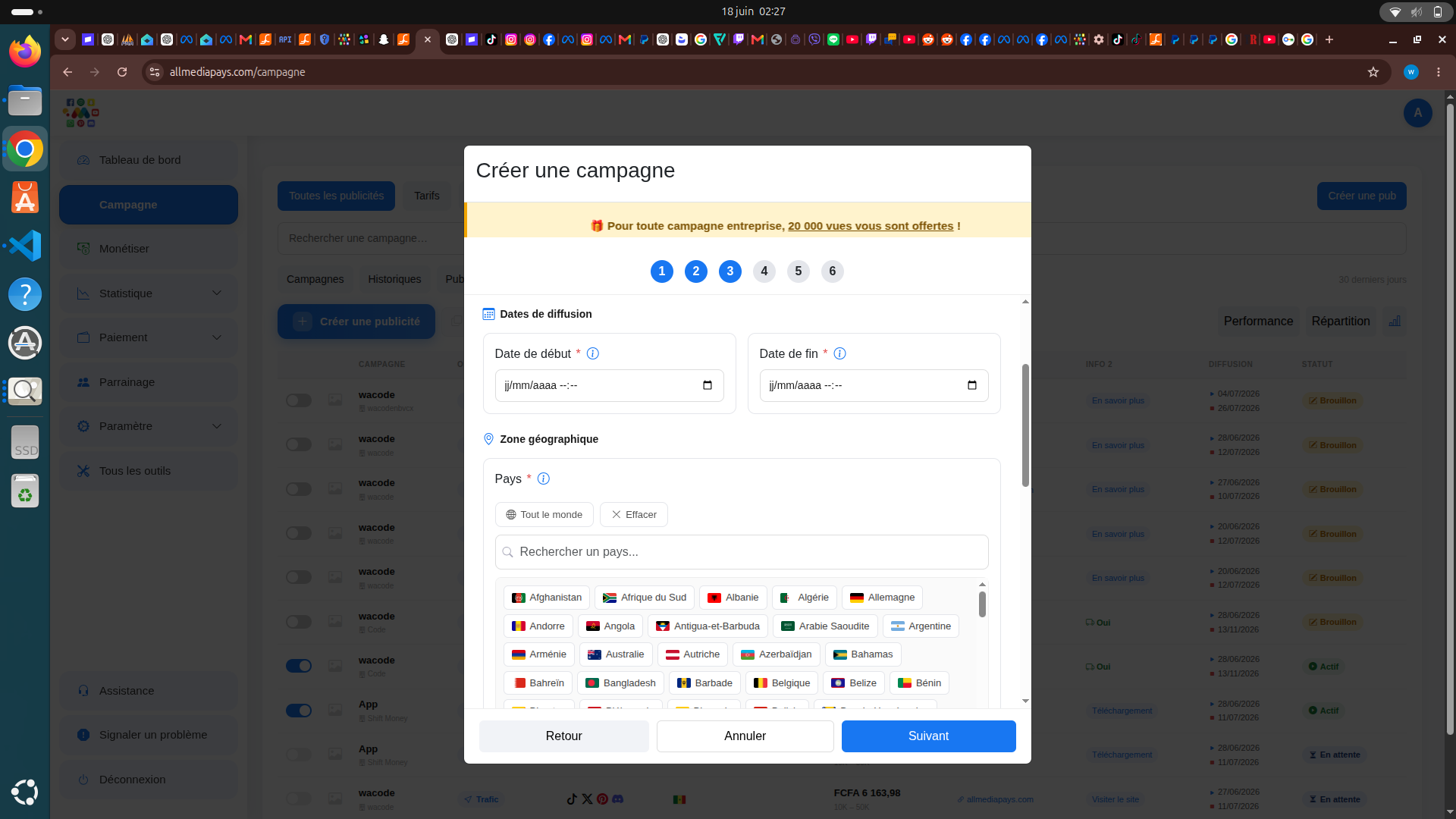
Définissez la période et la zone de diffusion
Choisissez une date de début (jamais dans le passé) et une date de fin, qui doit être au minimum 24h après le début (5a). Ensuite, sélectionnez un ou plusieurs pays, ou cliquez sur Tout le monde pour cibler toute la planète (5b).
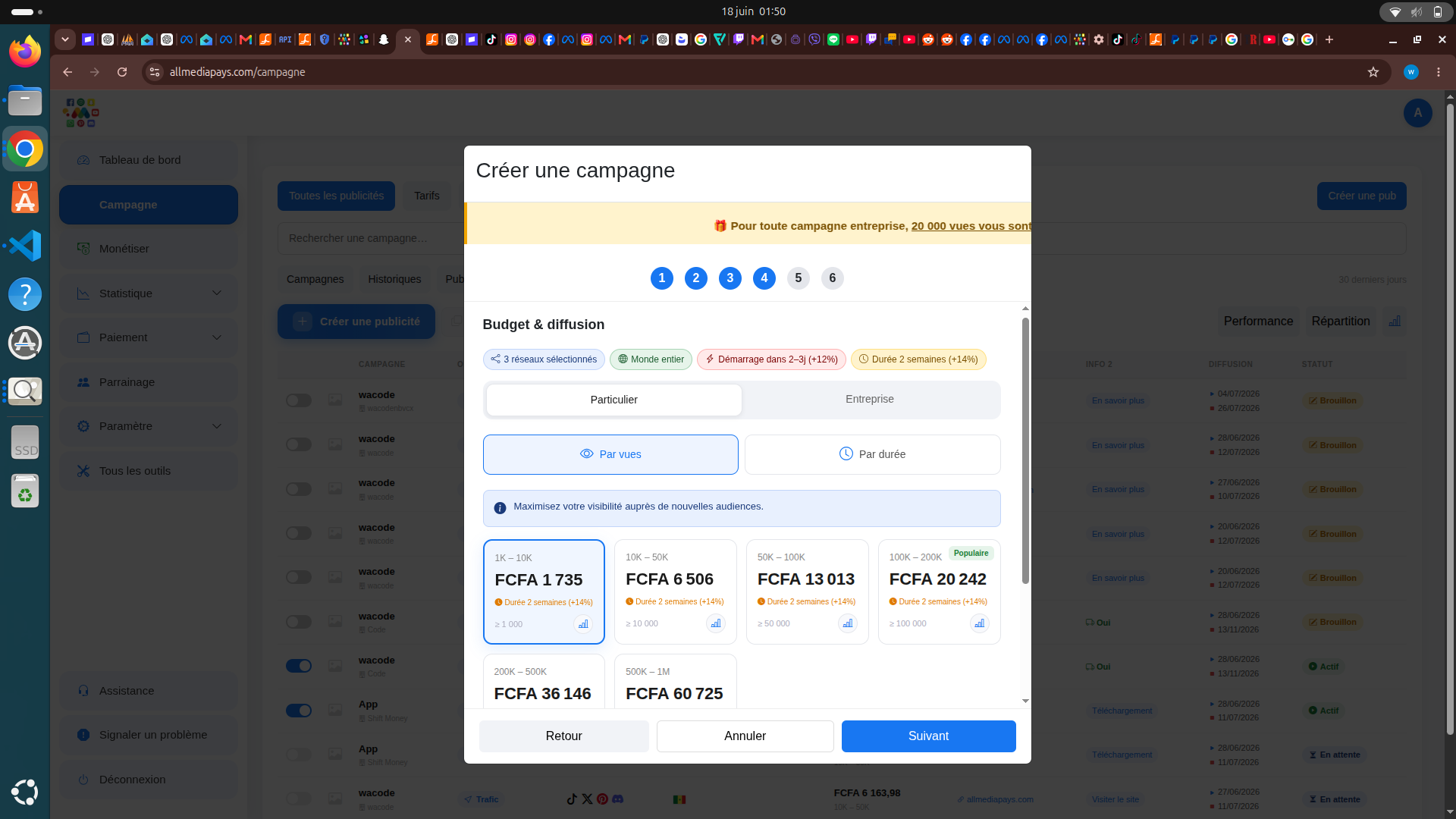
Choisissez votre budget
Basculez entre Particulier et Entreprise, puis entre tarification Par vues ou Par durée. Cliquez sur la carte correspondant au volume de vues ou à la durée souhaitée pour la sélectionner ; le montant affiché tient compte des réseaux choisis, du pays, de la date de démarrage et de la durée de la campagne.
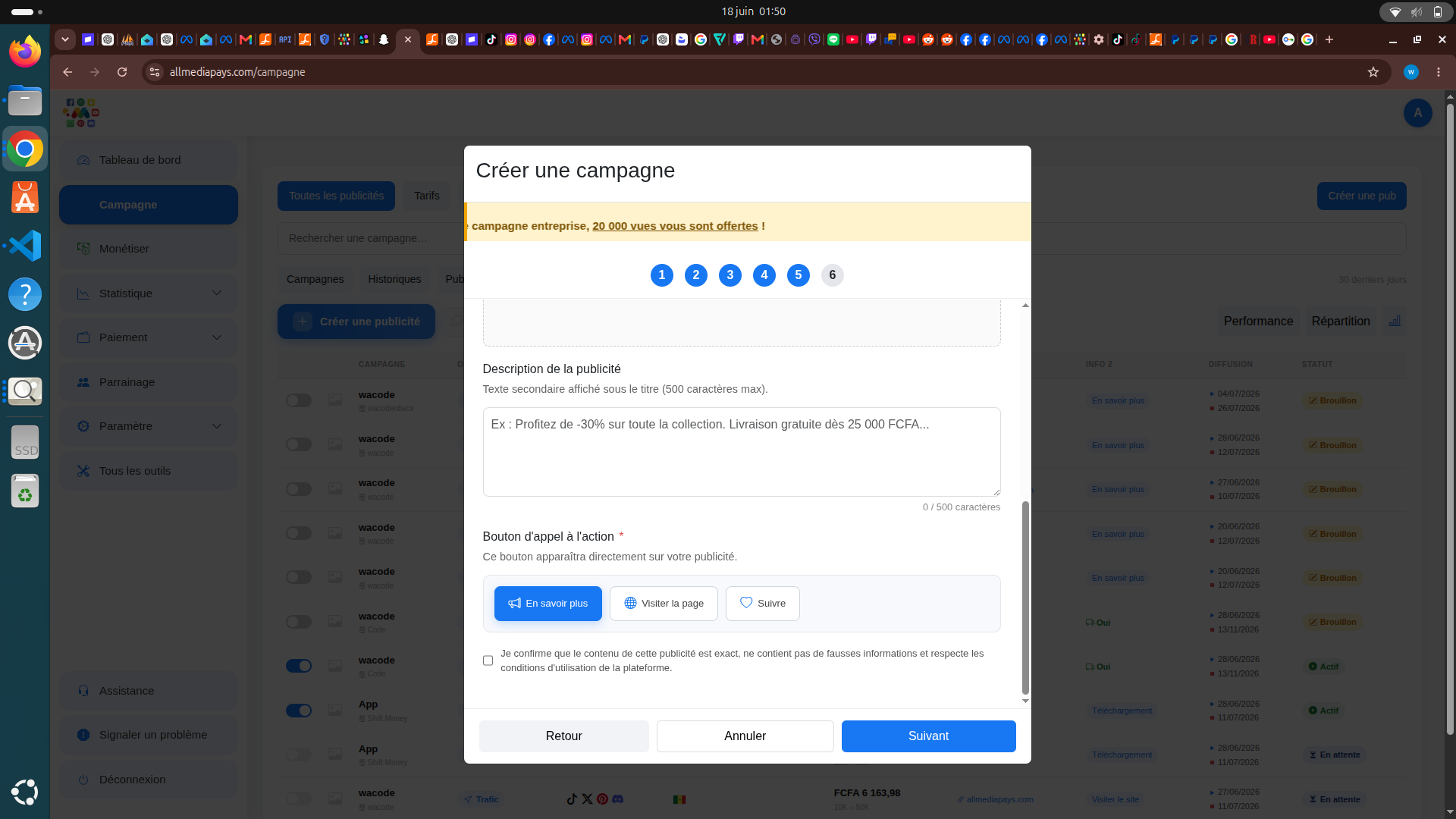
Rédigez le contenu et choisissez le bouton d'action
Importez une image ou une vidéo, ajoutez un titre et une description, puis sélectionnez le bouton d'appel à l'action qui apparaîtra sur votre publicité (« En savoir plus », « Visiter la page », « Acheter maintenant »...). Cochez enfin la case de confirmation du respect des conditions d'utilisation.
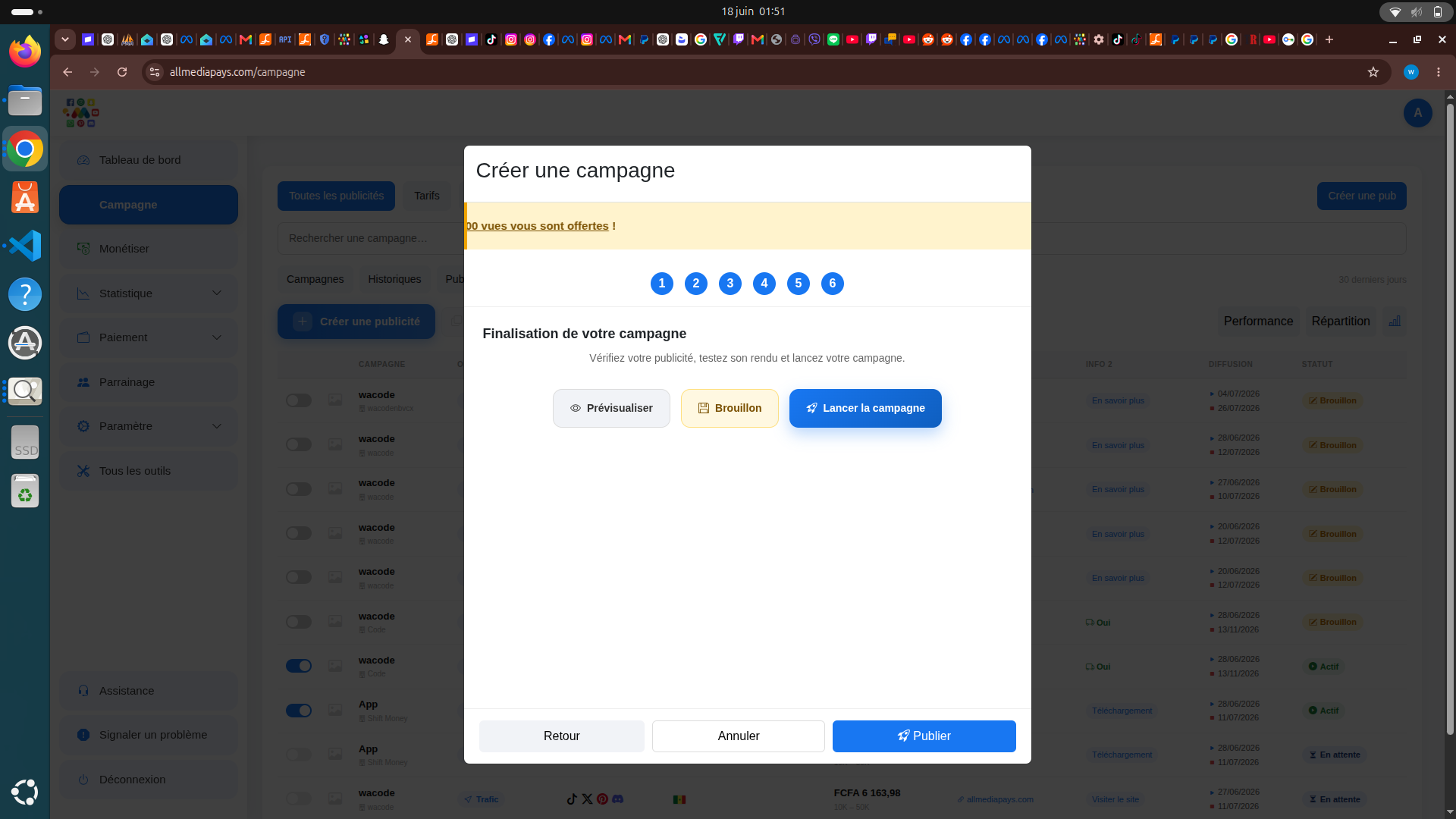
Prévisualisez puis lancez votre campagne
Cliquez sur Prévisualiser pour voir le rendu exact de votre publicité sur mobile. Une fois satisfait, cliquez sur Lancer la campagne pour la soumettre, ou sur Brouillon pour la sauvegarder et la publier plus tard.